🌐 前往官网
🇨🇳 简体中文
🇨🇳简体中文
🇭🇰繁体中文
🇺🇸英语
🇯🇵日语
🇰🇷韩语
🇪🇸西班牙语
🇷🇺俄语
🇹🇭泰语
🇻🇳越南语
Parallels Desktop 26

在 Mac 上
运行 Windows

简单。强大。无缝。
在虚拟机上运行 Windows 系统和 Windows APP,将 Mac 的潜能最大化。访问超过 20 万款应用程序,畅享轻松的工作、学习和游戏体验。

Parallels 安装教程 授权激活 License
Parallels Desktop 26

安装教程

7步轻松完成安装,跟随图文教程毫不费力

1. 下载 Parallels
2. 安装 Parallels
3. 注册并登录
4. 安装操作系统
5. 下载 Windows
6. 等待自动安装
7. 安装完成
下载

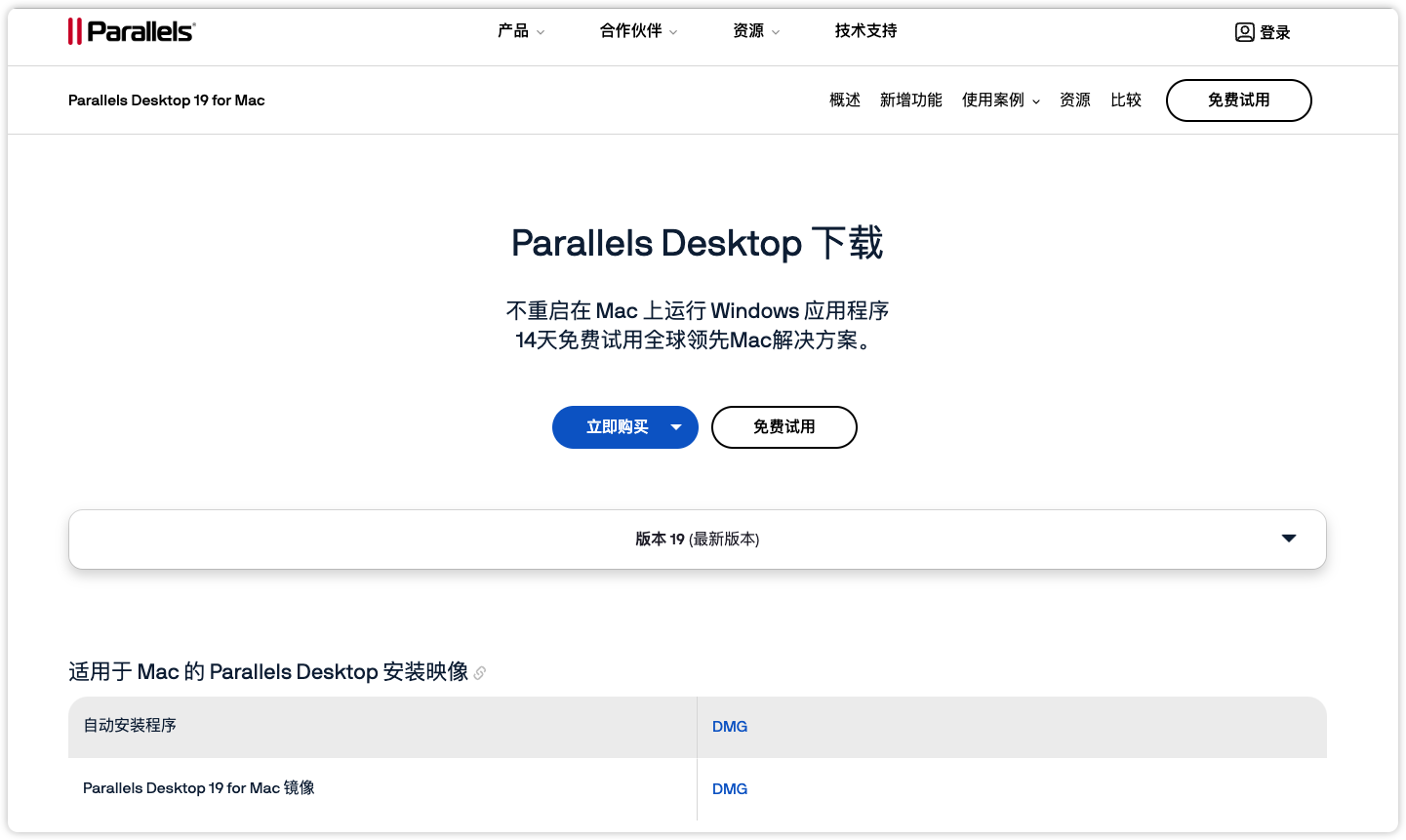
1下载 Parallels Desktop 26

下载PD26安装包进行安装,如官网下载较慢,可选择备用地址下载。

安装

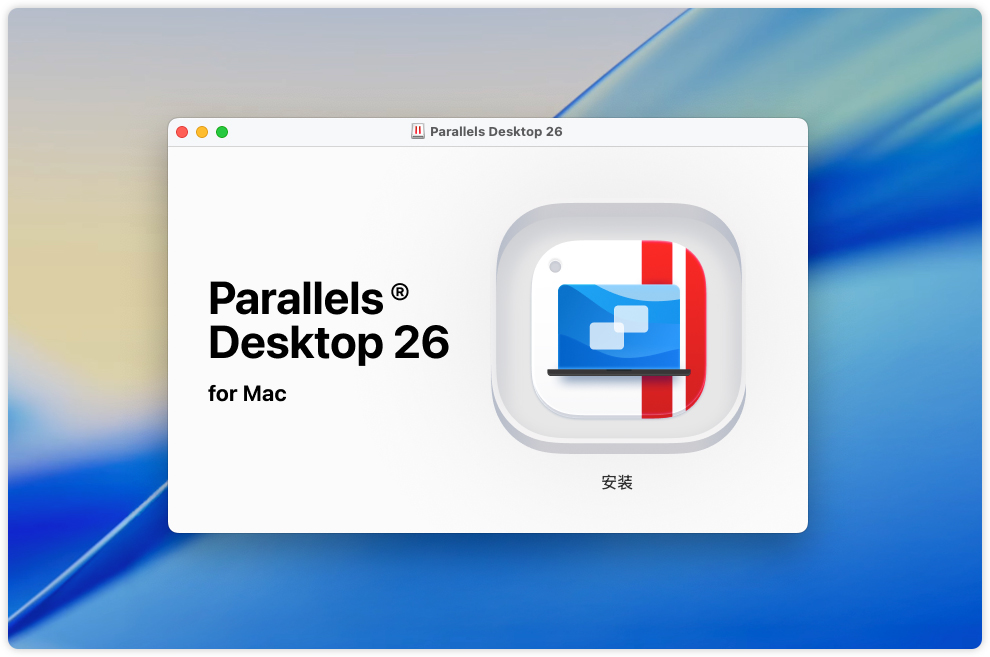
2安装 Parallels Desktop 26

打开安装包,开始安装PD26虚拟机,安装时需要输入管理员密码。

如果是首次安装,会出现权限请求,全部允许即可。

登录

3注册并登录账号

使用Parallels虚拟机软件,必须登录后才能安装Windows系统。

安装系统

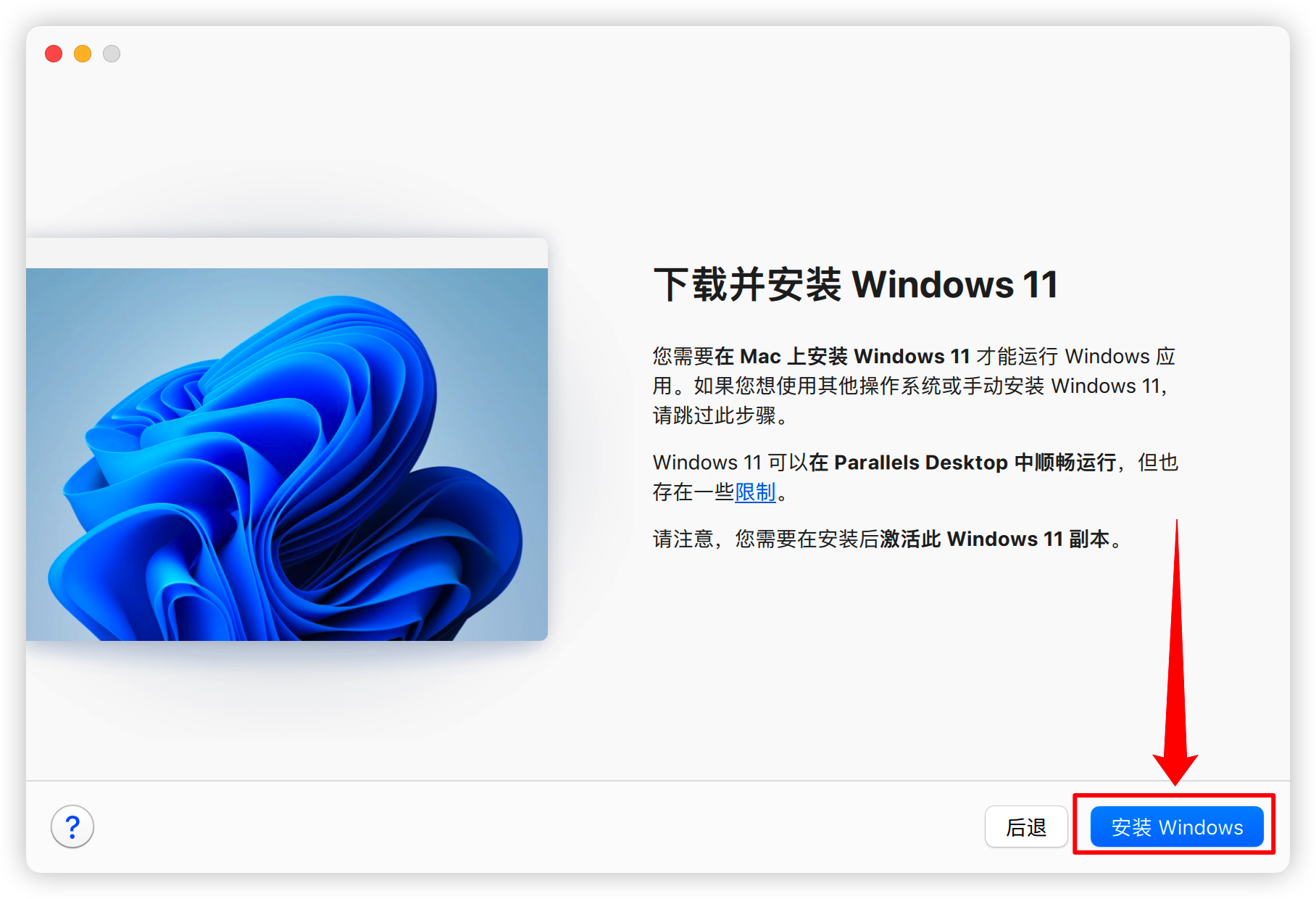
4安装 Windows 系统

选择「安装Windows」,默认安装Windows11系统。需其他系统请无视此步,选择「跳过/后退」即可。
下载系统

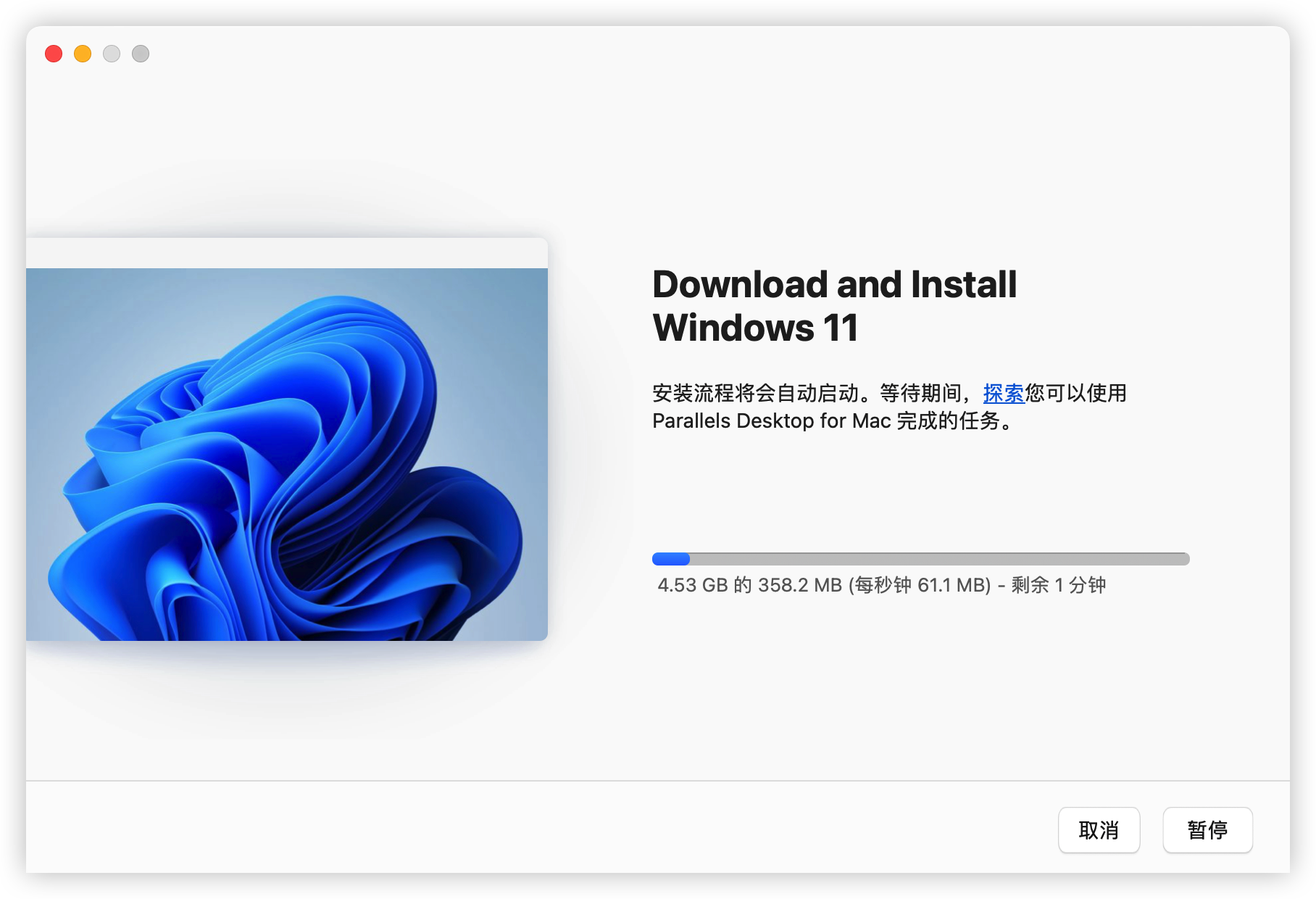
5下载 Windows 系统

开始下载系统,速度取决于个人网络情况。

⚠️ 注意:下载过程中电脑不要休眠断网或者锁屏!
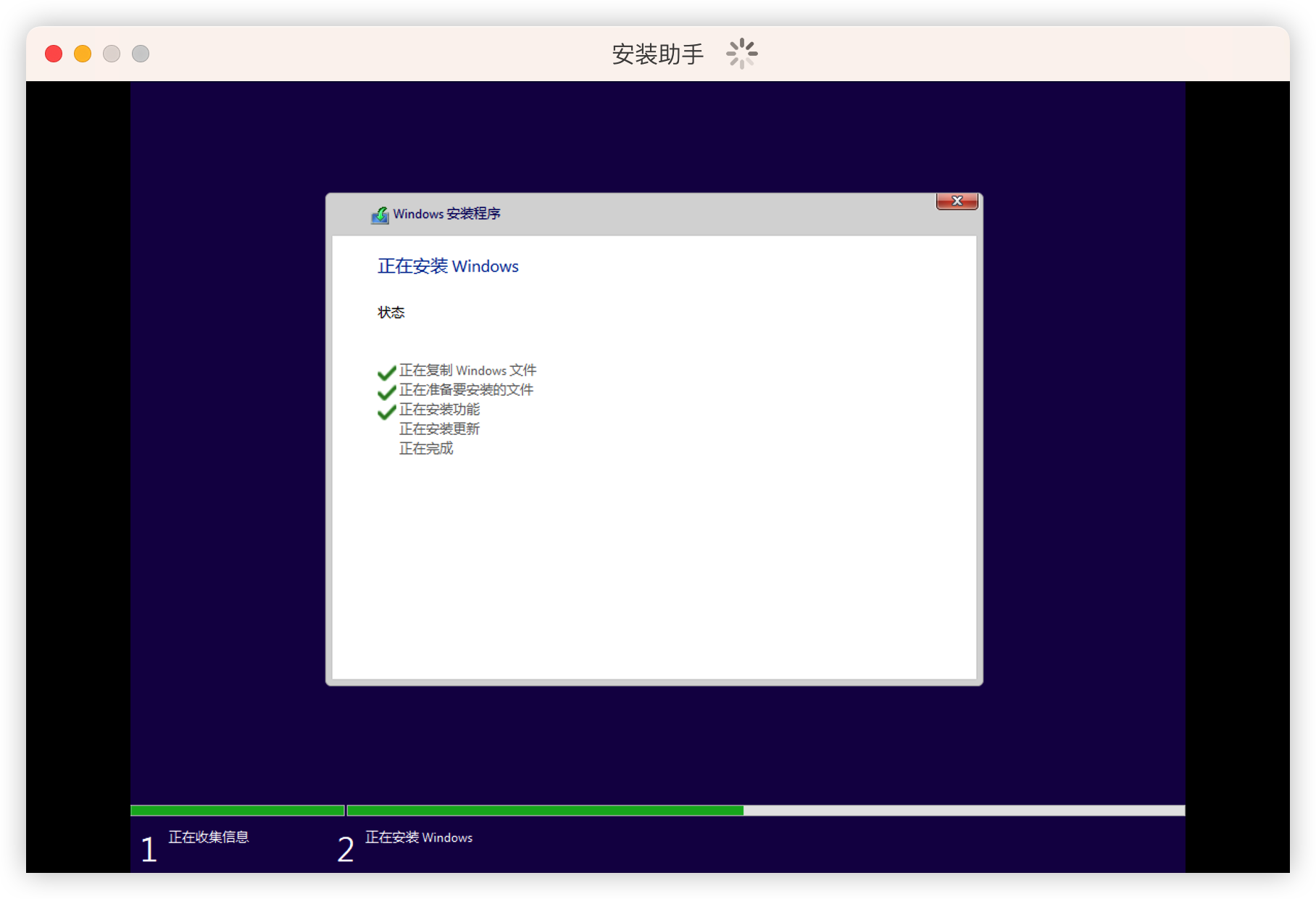
自动安装

6等待安装助手自动安装

下载完会自动进行安装,大概10~15分钟,请耐心等待。

安装过程中电脑请勿休眠或断网,否则安装可能会失败。
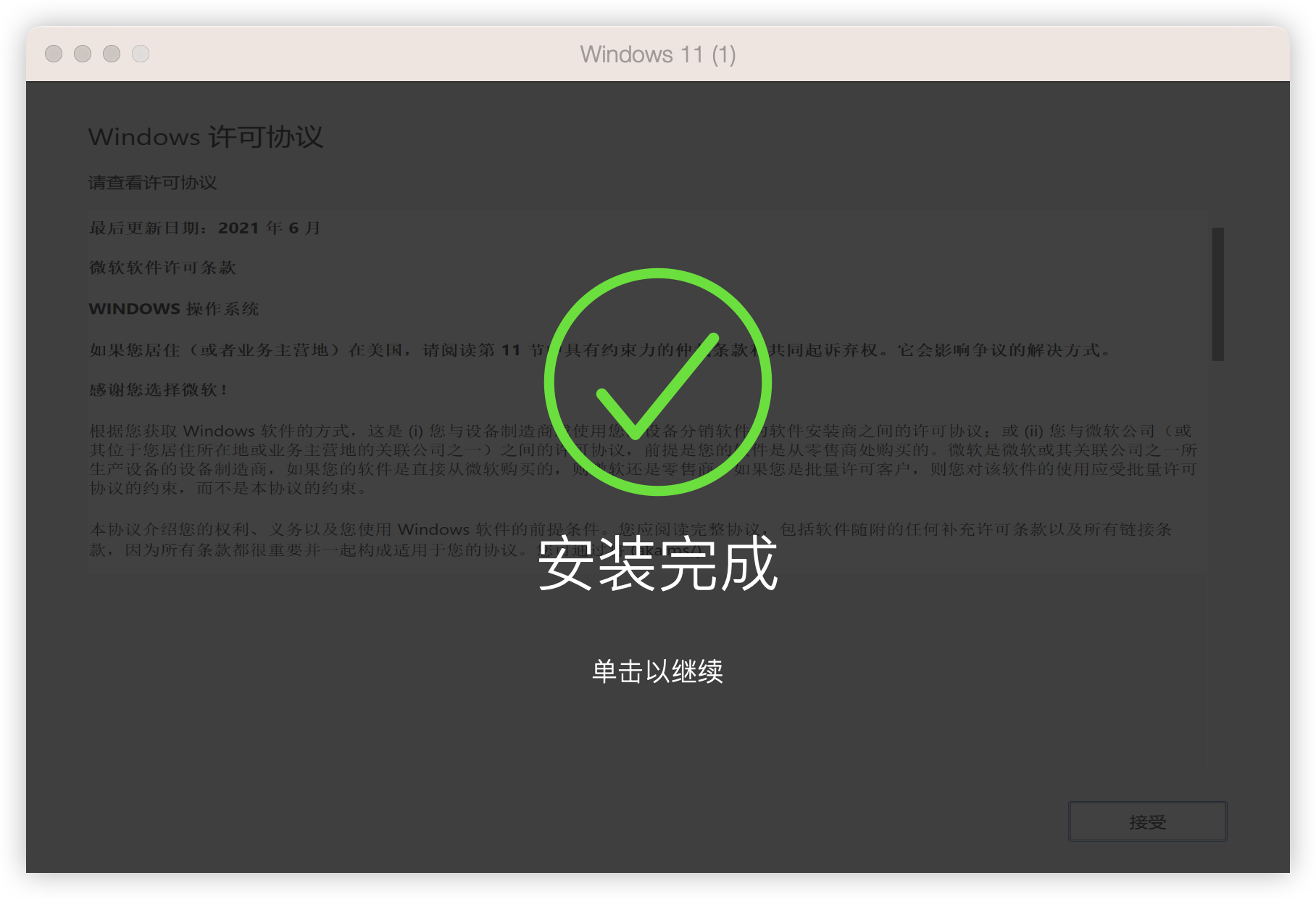
安装完成

7安装完成

安装完毕后,系统会提示安装完成。

新注册的用户可开启 14天免费试用,如试用完无问题,请尽快激活,以免试用过期后数据丢失。

授权激活

下载授权证书,在您的Mac上永久授权激活 Parallels Desktop 26

1. 下载证书
2. 打开证书
3. 激活成功
4. 状态核验
下载证书

1 下载授权证书 (LicenseInstaller)

如您试用无误,需要尽快激活,以免软件试用过期影响正常使用。

▼如需激活,请下载「授权证书」,输入客服发给您的激活码进行授权激活。
点击下载 授权证书
打开证书

2 打开证书

新系统上如无法正常打开,按照下方步骤操作即可。

打开 系统设置 → 隐私与安全性 ,下拉到最底部,点击「仍要打开」即可。
激活成功

3 激活成功

激活成功后会提示您,许可证已激活。

状态核验

4 激活状态核验

①右键底部dock栏 PD26→ 关于Parallels—显示「已经激活」,即激活成功

②点击 → 账户与许可证—显示「永久许可证」,即激活成功

选购产品

官方提供14天免费试用!还在纠结犹豫的用户,可以先去试用,试用好没问题联系我们购买密钥即可!

促销
标准版
标准版 Standard Edition
永久许可证
在虚拟机上运行 Windows 和 Windows 应用程序,将 Mac 的潜能最大化。
更新重装✅ 支持更新/重装
更换设备❌ 不支持
折扣
专业版
专业版 Pro Edition
永久许可证
比 Standard 版本性能更强劲,解锁 Mac 的最强功能,适用于各种不同场景。
更新重装✅ 支持更新/重装
更换设备❌ 不支持
优惠
商业版
商业版 Business Edition
永久许可证
性能最大化且解锁 Mac 的最强功能。专为开发人员、创建人员和高级用户设计的高级功能和增强功能。
更新重装✅ 支持更新/重装
更换设备❌ 不支持

历史版本下载

收录各版本已发布的所有版本,官网地址直链下载

Parallels Desktop 26
Parallels Desktop 20
Parallels Desktop 19
Parallels Desktop 18